
WPS-verbinding (routerknop)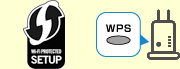
-
Zorg dat de WPS-knop op de draadloze router gereed is om te worden ingedrukt.
-
Houd
 (Wi-Fi) op de printer ingedrukt en laat deze los wanneer
  (Wi-Fi-lampje) knippert.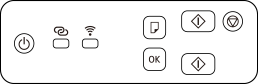
-
Druk binnen 2 minuten op de WPS-knop op de draadloze router en houd deze ingedrukt.
 Opmerking
- Raadpleeg de handleiding bij de draadloze router voor meer informatie over het drukken op de WPS-knop.
Zodra de verbinding met de draadloze router is voltooid, stopt
(Wi-Fi-lampje) met knipperen en blijft het continu branden.Als
 (Alarm-lampje) brandt, raadpleegt u Problemen oplossen.
Het instellen van de netwerkverbinding is nu voltooid.
Als u de installatie uitvoert zonder computer, smartphone, enzovoort:
-
Download en installeer software.
Na installatie van de software, start u deze en volgt u de instructies op het scherm om door te gaan met de instellingen.
Als u de installatie uitvoert met computer, smartphone, enzovoort:
-
Nadat u het volgende hebt gecontroleerd, klikt u op de knop Sluiten in de webbrowser om deze handleiding te sluiten.
Windows
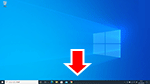
Klik op het
 of op het
  op de taakbalk en volg daarna de instructies op het scherm om door te gaan met de instellingen.
macOS
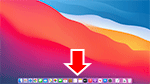
Klik op het
 in het Dock en volg de instructies op het scherm om door te gaan met de instellingen.
Smartphone/tablet
Ga terug naar de
 -app op de smartphone en volg de instructies op het scherm om door te gaan met de instellingen.
